

Uruchomienie sterowania serwonapędem serii B3 w przypadku komunikacji po CANopen
Artykuł opisuje uruchomienie sterowania serwonapędem serii B3 w przypadku komunikacji po CANopen.
Software:
ISPSoft 3.18
Hardware:
Sterownik AS218PX FW 1.14.10
1. Ustawienia parametrów po stronie serwonapędu B3
Za tryb działania serwonapędu odpowiada parametr P1-01. Domyślnie ustawiona wartość to 00 (tryb PT – sterowanie impulsowe). Aby włączyć tryb pozycyjny PR, należy do niego wpisać wartość 01 (P1-01 = 01). Po wprowadzeniu tej zmiany należy zresetować zasilanie urządzenia w celu zapisania zmian.
Następnie należy ustawić adres sieciowy serwonapędu i prędkość komunikacji w sieci CANopen. Adres urządzenia należy wpisać do parametru P3-00 (domyślnie jest to 007F). W przykładach zawartych w tym artykule adres serwonapędu ustawiony został na 2 (P3-00 = 2). Prędkość komunikacji ustawiamy w parametrze P3-01, za prędkość CAN odpowiada wartość na trzeciej pozycji od prawej:
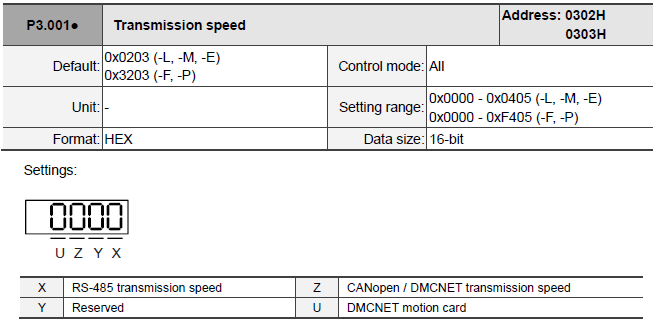

W tym artykule wykorzystana jest prędkość 1Mbps, aby ustawić zatem tą wartość należy wpisać na trzeciej pozycji od prawej liczbę 4 (np. P3-01 = 0403).
2. Podłączenie CAN
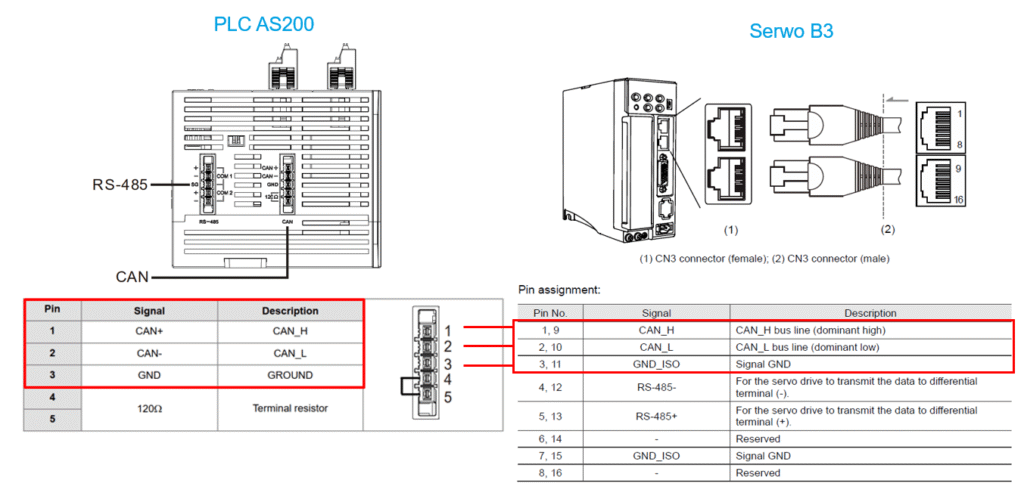
Aby podłączyć serwownapęd serii B3 ze sterownikiem PLC serii AS 200 należy połączyć przewodem złącze CN3 serwonapędu (RJ45) z wbudowanym na sterowniku portem sieci CAN zgodnie ze schematem poniżej:
3. Terminacja sieci CAN
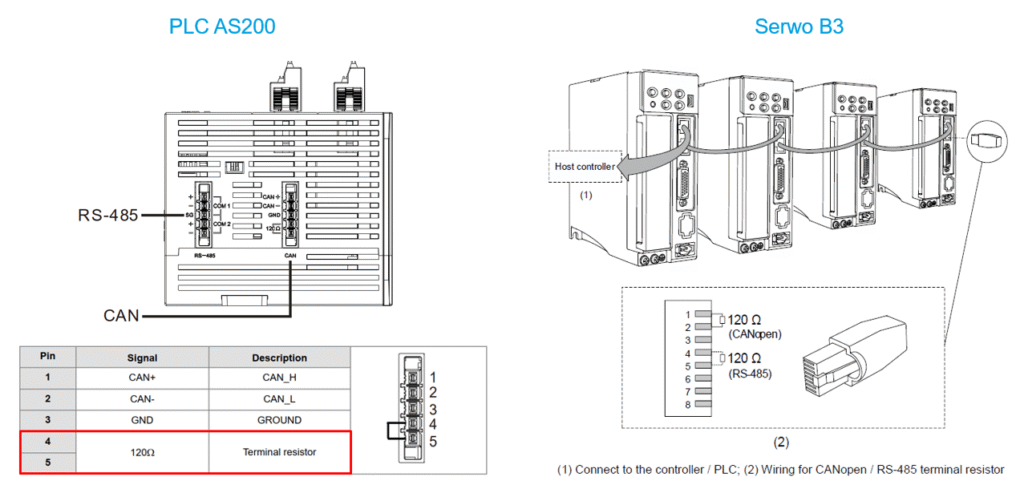
Do poprawnego działania sieci CAN konieczne jest umieszczenie rezystorów terminujących na początku oraz na końcu linii. W sterowniku AS200 możemy połączyć ze sobą piny 4 i 5 na zabudowanym porcie sieci CAN, które oznaczone są jako 120Ω dzięki czemu możemy wykorzystać rezystor terminujący na początku naszej sieci. W serwonapędzie należy umieścić rezystor 120Ω pomiędzy pinem 1 i 2 w złączce RJ45, a następnie umieścić ją w złączu CN3.
4. Ustawienia po stronie AS200
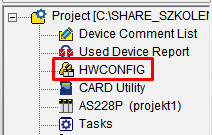
Pierwszą rzeczą jaką musimy zrobić, jest utworzenie nowego projektu w ISPSoft. Następnie po utworzeniu projektu konieczne jest otworzenie HWConfig, aby zmienić ustawienia komunikacji CANopen oraz przejść do CANOpen Builder.
Po otworzeniu HWConfig należy kliknąć dwukrotnie na sterownik, aby przejść do Edit Area
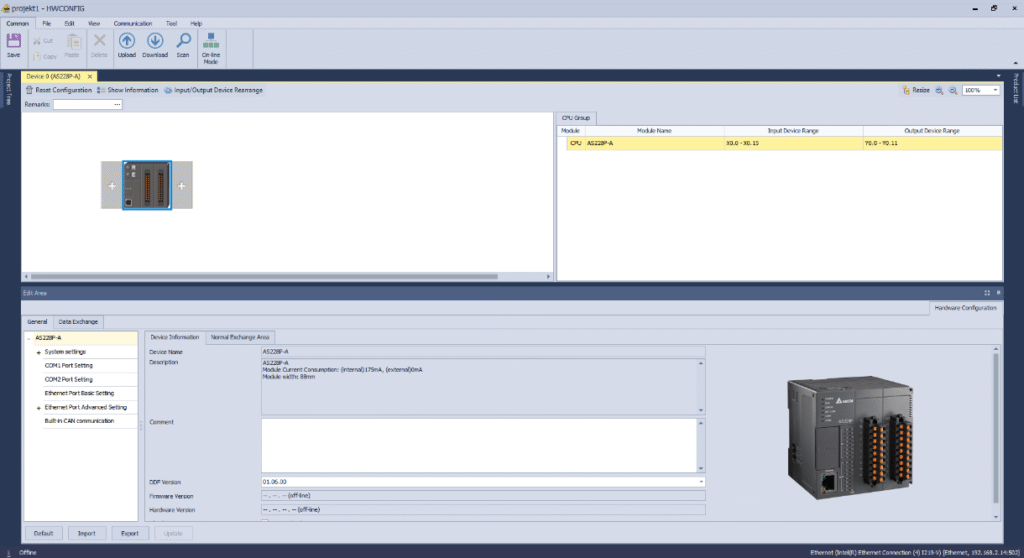
Po otworzeniu Edit Area przechodzimy do zakładki Built-in CAN communication. Tutaj musimy ustawić CAN port work mode na Delta Special Driver & CANOpen DS301 mode oraz CAN bit rate na wartość taką samą jaką ustawiliśmy na serwie.

Następnie należy wgrać konfigurację CAN na sterownik przyciskiem Download.
Po pomyślnym wgraniu możemy przejść do konfiguracji w CANOpen Builder. W tym celu należy kliknąć PPM na sterownik, następnie Communication Software -> CANOpen Builder.
W CANOpen Builder należy przejść w Online, a następnie przeskanować sieć w celu wyszukania urządzeń.
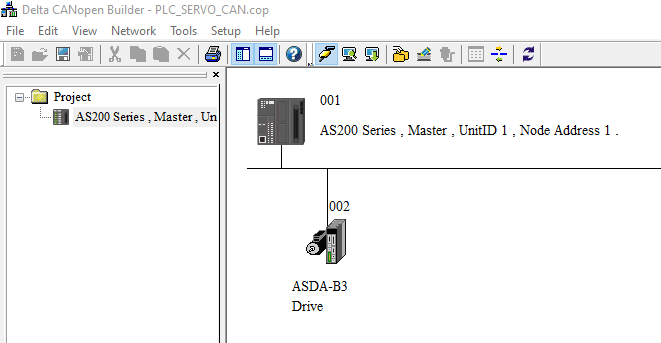
Jeśli poprzednie kroki zostały wykonane prawidłowo, powinno zostać wyszukane nasze serwo podłączone do sterownika. Klikając dwukrotnie na urządzenie możemy przejść do mapowania parametrów i rejestrów serwonapędu pod rejestry sterownika PLC.
Mapowanie polega na przypisaniu parametrów serwonapędu pod rejestry sterownika PLC tak, aby z jego poziomu możliwe było sterowanie podłączonym urządzeniem.
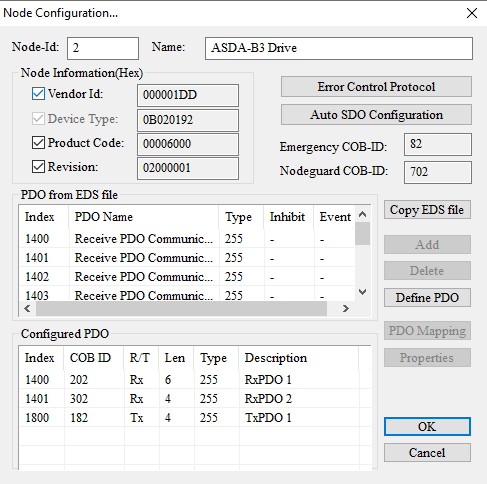
Najważniejsze w tym przypadku jest okno Configured PDO zawierające bloki: Rx i Tx (z danymi przeznaczonymi do zapisani na serwonapędzie i do odczytywania z niego). Każdy blok ma swój indeks (kolumna Index) i może przenosić maksymalnie 8 bajtów. Istnieje możliwość dodawania kolejnych bloków – wystarczy kliknąć dwukrotnie na wybrany blok z listy powyżej, a zostanie on dodany do wykorzystania. Aby mapować wybrane parametry należy kliknąć dwukrotnie na wybrany blok. Przykładowo dla TxPDO1:
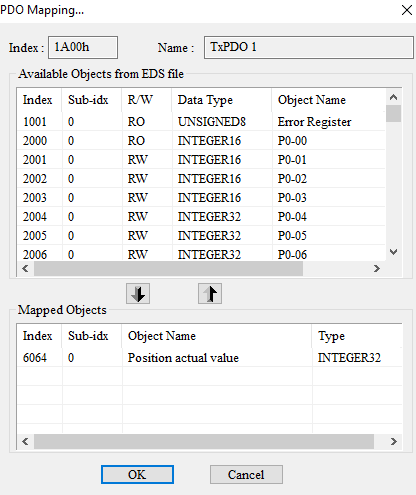
W tym oknie dostępna jest lista wszystkich możliwych do odczytu wartości. Należy tutaj wybrać dane, które mają być odczytywane przez PLC, a następnie potwierdzić przyciskiem OK. Dla przykładu wybrany został odczyt aktualnej pozycji napędu. Po potwierdzeniu wprowadzonych zmian należy potwierdzić przyciskiem OK konfigurację wymiany danych serwa.
Następnym krokiem będzie wprowadzenie konfiguracji na rejestry sterownika PLC. W tym celu należy dwukrotnie kliknąć na ikonę sterownika. Otwarte zostanie okno Node List Setting, w którym należy przenieść wybrane urządzenie slave do listy urządzeń mapowanych:
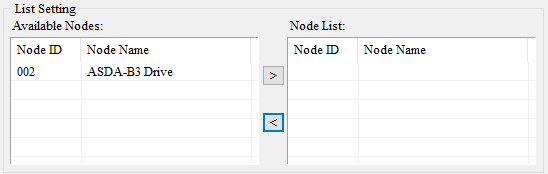
Po wykonaniu tej czynności automatycznie zostają zmapowane wszystkie parametry, które zostały wybrane wcześniej na slave do odczytu/zapisu.
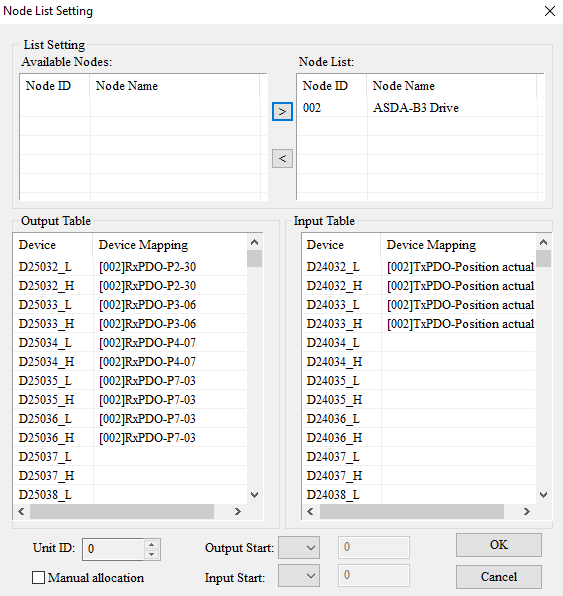
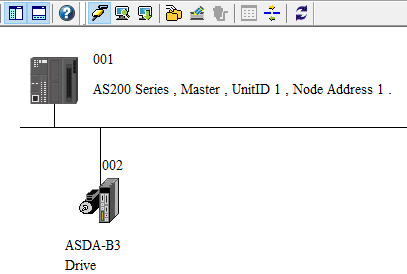
Widoczne są natychmiast adresy, pod którymi dostępne są wybrane wcześniej parametry. Wprowadzone zmiany należy potwierdzić przyciskiem OK, a następnie wgrać konfigurację do sterownika wciskając przycisk Download:
5. Sterowanie serwonapędem w trybie PR
Sterowanie napędem w trybie PR przez sieć CANopen opiera się na kolejnych krokach:
- Zmapowanie odpowiednich parametrów serwonapędu
- Umożliwienie sterowania wejściami cyfrowymi z poziomu software
- Ustawienie odpowiednich funkcji wejść oraz konfiguracja ścieżek w ASDASoft
- Uruchomienie serwonapędu (Servo ON)
- Sterowanie ścieżkami
Przede wszystkim należy zmapować parametry, których modyfikacja umożliwi użytkownikowi sterowanie wejściami cyfrowymi z poziomu programu. Za tę możliwość odpowiada parametr P3-06. Ustawienie dowolnego bitu na wartość 1 w parametrze P3-06 spowoduje przestawienie się odpowiadającego temu bitowi wejścia cyfrowego na sterowanie z programu. Przykładowo ustawienie bitu 0 odpowiada za przełączenie wejścia DI1 itd.
Od teraz mamy możliwość sterowania programowo wejściami cyfrowymi (ze sterownika PLC po CAN) przy użyciu parametru P4-07. Podobnie jak w parametrze P3-06 stan danego bitu odpowiada stanowi na wejściu cyfrowym.
Po ustawieniu odpowiednich funkcji wejść w ASDASoft serwonapęd może być sterowany przez sieć CANopen w trybie PR przy użyciu powyższych parametrów.
Po połączeniu się ASDASoftem możemy ustawić funkcje wejść cyfrowych, do wywołania odpowiedniej ścieżki konieczne będzie użycie Event trigger command jako funkcje wejścia cyfrowego:

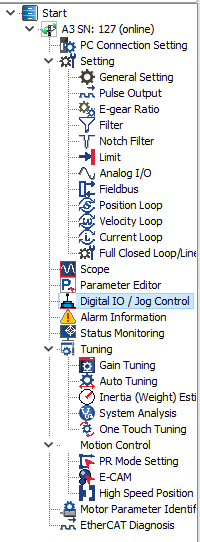
W następnym kroku należy dodać nową ścieżkę. W tym celu przechodzimy do zakładki PR Mode Setting i wybieramy ścieżkę, którą chcemy skonfigurować.
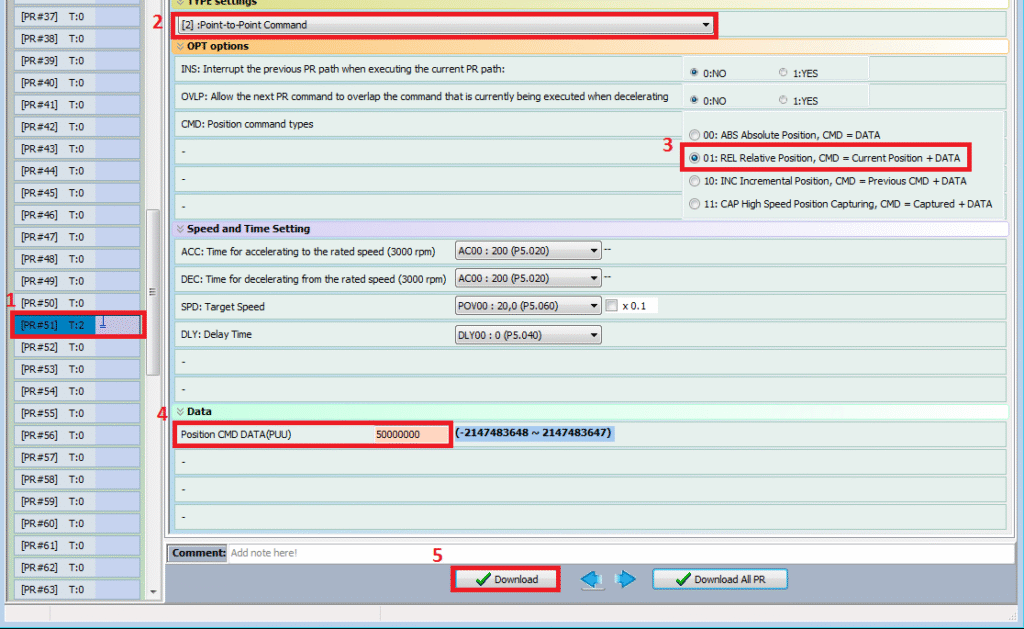
Aby wykonanie ścieżki było możliwe, konieczne będzie również przypisanie nr ścieżki do odpowiedniego Eventu.
Uwaga! Do Eventów można przypisać jedynie ścieżki o numerach: 51-63.
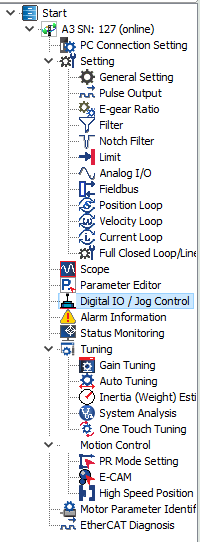
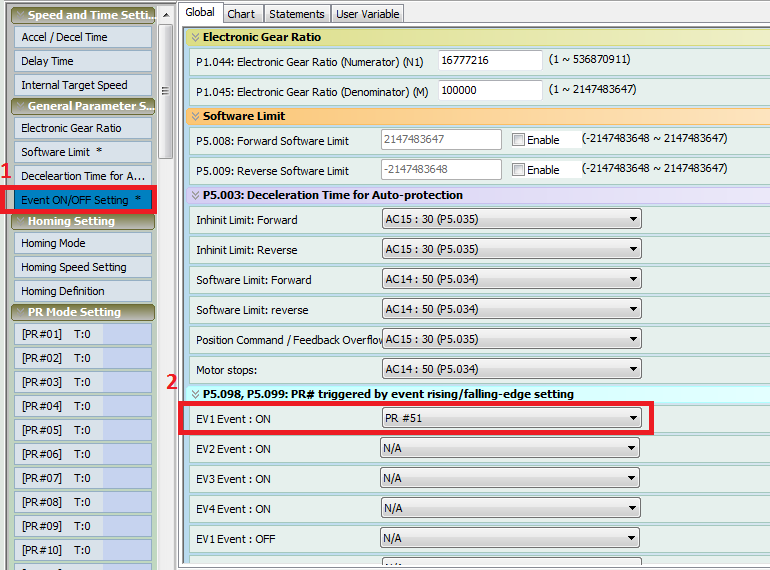
Po wykonaniu całej konfiguracji w ASDASoft należy wgrać ją do serwonapędu klikając w lewym górnym rogu Write All to Servo.
Od tej chwili przy użyciu wejść cyfrowych (sterowanych programowo) możliwe jest uruchamianie serwonapędu (Servo ON) i wyzwalanie eventów (i co za tym idzie ścieżek PR).
Poniżej przedstawiony został podstawowy program umożliwiający sterowanie serwonapędem oraz monitorujący aktualną pozycję serwonapędu:
Parametry zmapowane w CANopen Builder:
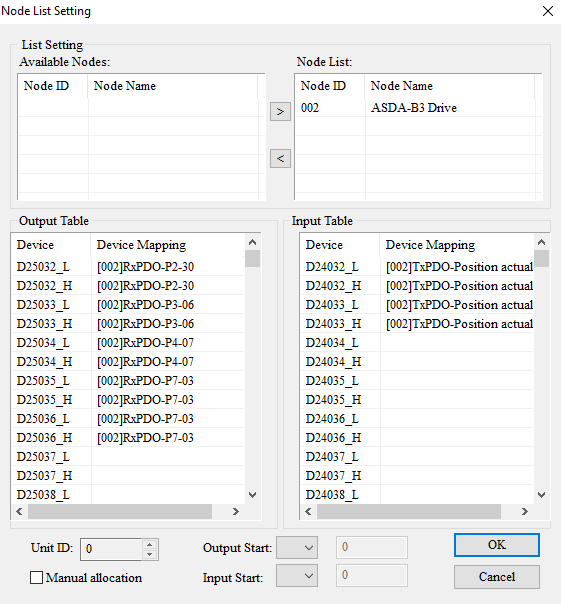
W ISPSoft tworzymy tablicę zmiennych globalnych, w której odwołujemy się do adresów skonfigurowanych w CANopen Builder:

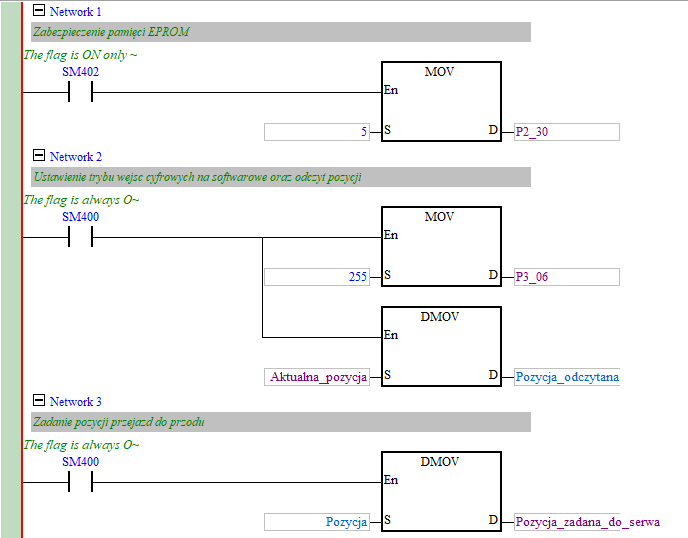

W programie tym wstawiana jest wartość 5 do parametru P2-30, co służy zabezpieczeniu pamięci EEPROM przed uszkodzeniem. Następnie wpisywana jest wartość 255 do parametru P3-06, umożliwia to sterowanie wejściami cyfrowymi DI1-DI8 serwonapędu z poziomu programu. W tej samej linii odczytywana jest również pozycja aktualna serwonapędu. W Networku 3 mamy możliwość podania pozycji zadanej dla ścieżki skonfigurowanej wcześniej w PR Mode. W kolejnych liniach mamy możliwość ustawienia kolejnych bitów parametru P4-07, co umożliwia sterowanie stanem wejść cyfrowych odpowiedzialnych za załączenie: Servo ON, Alarm Reset oraz wywołanie EVENT1 oraz EVENT2.
Opublikowano: 5 sierpnia 2024