

MULTI DROP HMI
Tryb MULTI DROP pozwala na połączenie kilku (MULTI) HMI do jednego (lub więcej) PLC. Każdy z podłączonych paneli HMI może czytać oraz wpisywać wartości do PLC. Jeden panel HMI to tzw. HOST, zaś każdy kolejny podłączony to tzw. CLIENT.
W trybie MULTI DROP można połączyć panele różnych serii, takich jak: DOP-B, DOP-W, DOP-100.
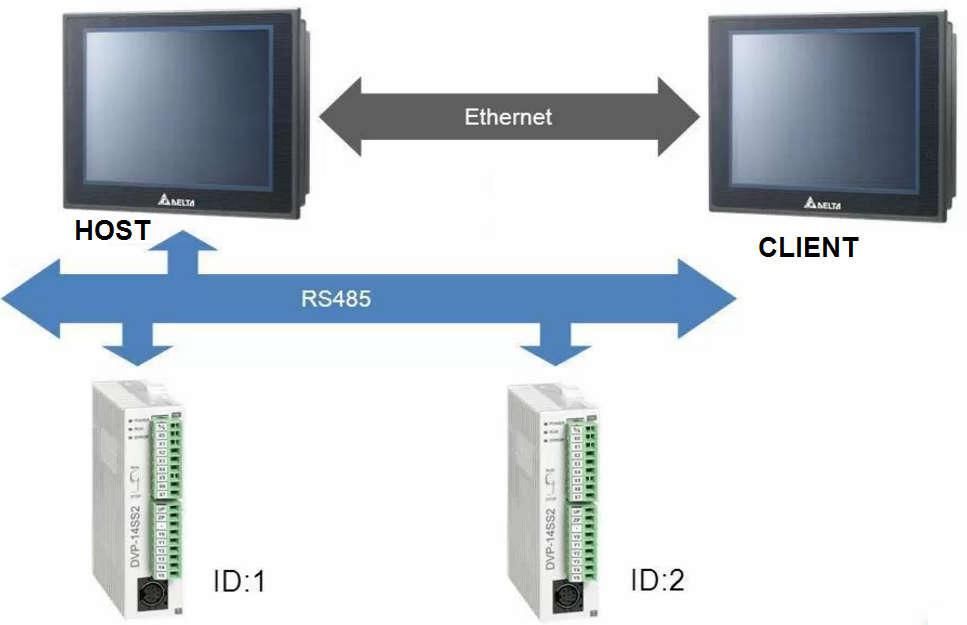
Przykład połączenia PLC oraz HMI
W przykładzie wykorzystano jeden sterownik PLC (SS2) o adresie 1 oraz dwa panele HMI – HOST(B03E211) oraz CLIENT(B07E515).
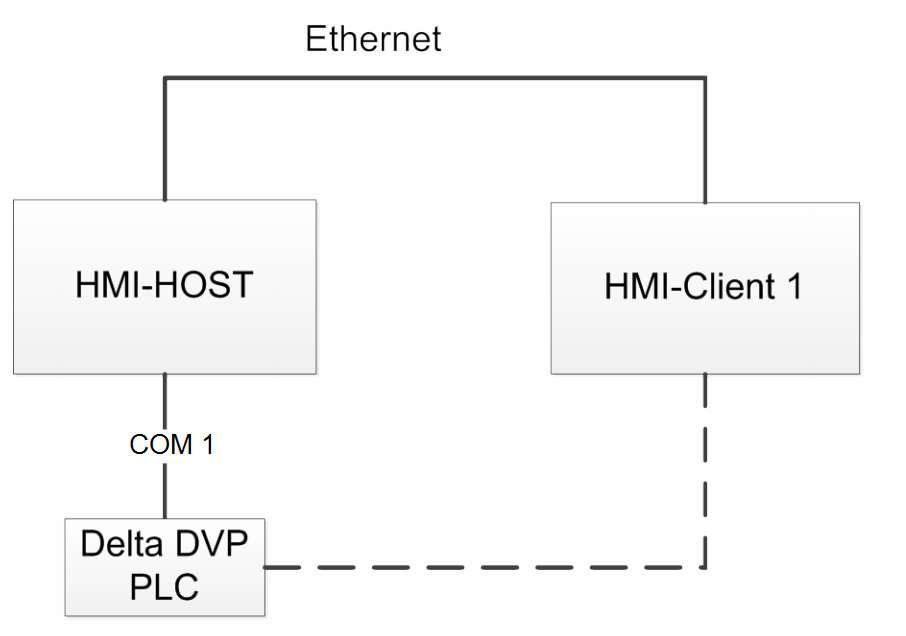
Fizycznie do sterownika podpinamy jedynie panel HOST, jednakże dzięki połączeniu przez Ethernet (CLIENT z HOST) utworzone jest wirtualne połączenie, które pozwala na połączenie się ze sterownikiem na tym samym COM (COM1 HOST) w CLIENT(COM1 CLIENT). Numer portu COM musi być zgodny we wszystkich panelach pracujących w trybie Multi Drop.
Konfiguracja połączenia HOST-PLC
W oprogramowaniu ISP SOFT tworzymy program, który ustawi parametry komunikacji COM2 sterownika z HOST HMI.
Wykorzystane ustawienia komunikacyjne to:
Modbus 7E1, 9,6 kbps
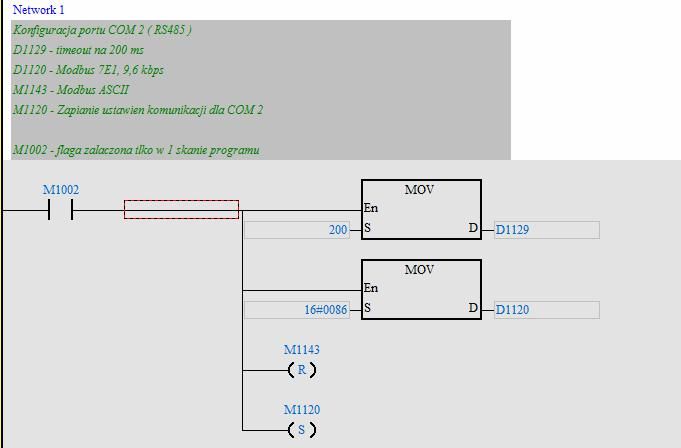
Konfiguracja HMI-HOST
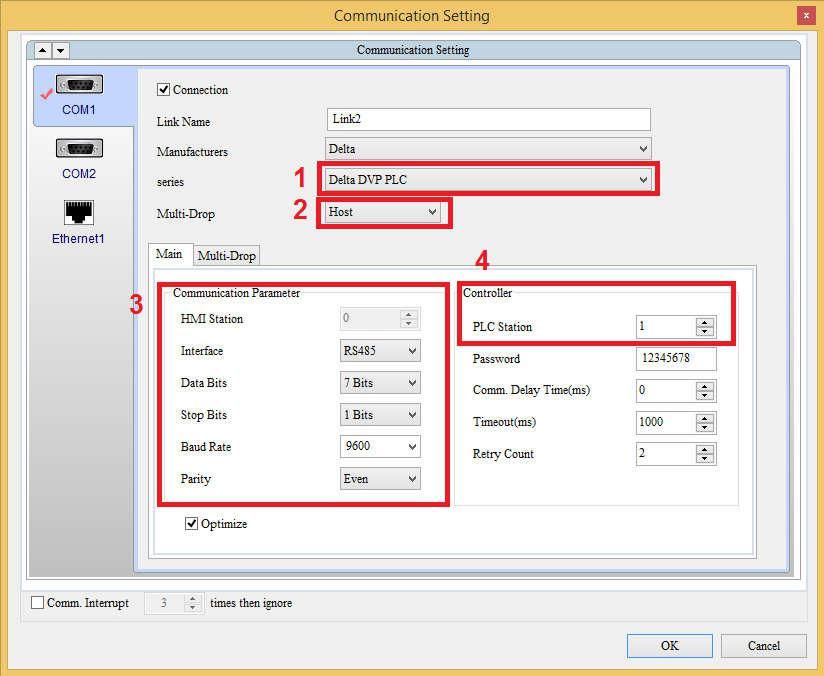
W miejscu oznaczonym (1) należy wybrać protokół komunikacji. Funkcję Multi – Drop(2) ustawiamy na trym HOST. Następnie należy ustawić parametry komunikacji HMI HOST ze sterownikiem PLC (3). W okienku (4) wstawiamy odpowiedni adres PLC. Następnie przechodzimy do konfiguracji portu Ethernet.

Zaznaczamy funkcję nadpisania IP (5) i wpisujemy wybrany adres IP HMI HOST praz maski.
Konfiguracja HMI-CLIENT
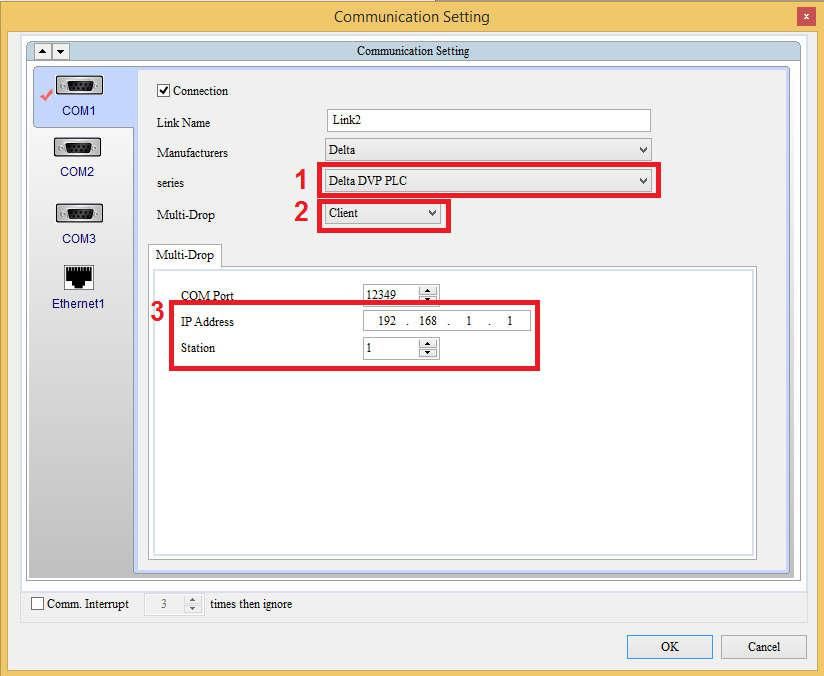
W miejscu (1) wybieramy taki sam protokół komunikacji jak w połączeniu HOST-PLC. Opcję Multi-Drop (2) wybieramy jako CLIENT. Konfigurując połączenie Multi-Drop (3) umieszczamy adres IP HOST oraz właściwy adres PLC.
Przykład programu
W obu projektach (HOST, CLIENT) stwórzmy element Numeric Display o adresie {Link2}1@D10 oraz element Numeric Entry o takim samym adresie. Następnie w obu projektach stwórzmy kolejny element Numeric Display o adresie $100 (w obu projektach ten sam adres) oraz Numeric Entry wyświetlający wartość tego samego rejestru ($100). Po utworzeniu tych elementów otrzymujemy:
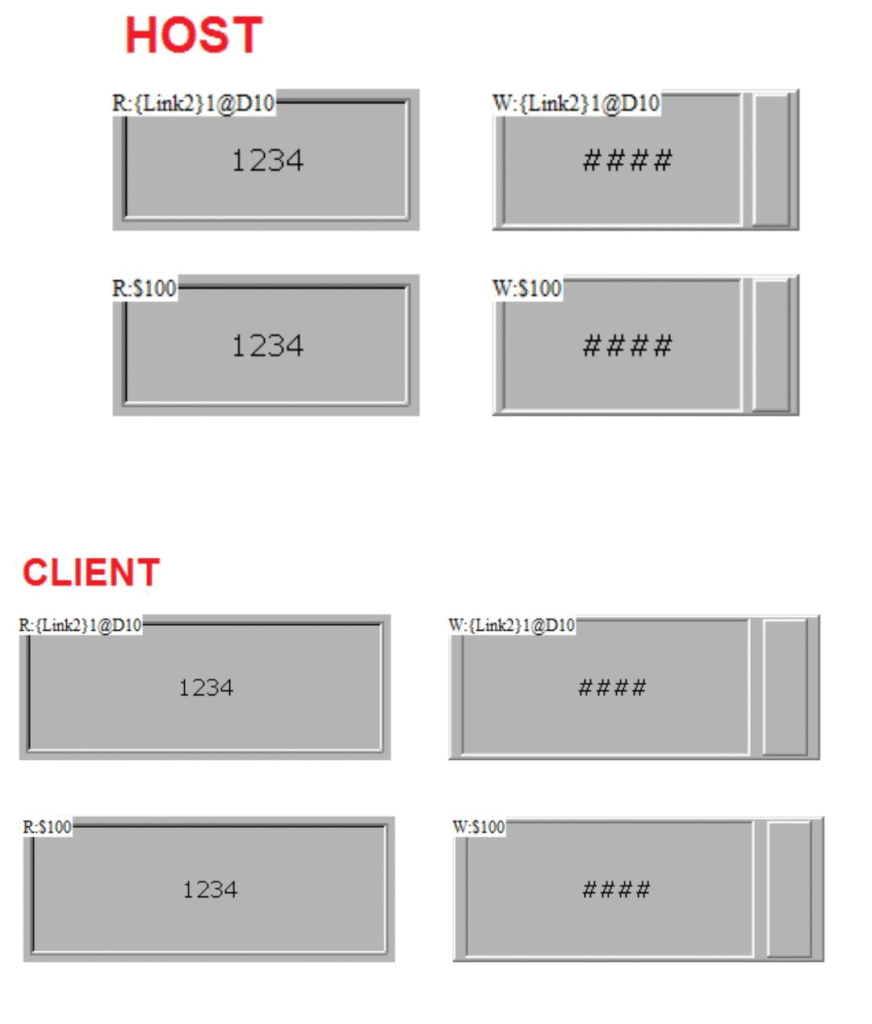
Po kompilacji oraz wgraniu programu możemy z wybranego panelu (HOST i CLIENT) wpisywać wybraną wartość (poprzez element Numeric Entry) do rejestru D10 (PLC) (elementy o adresie {Link2}1@D10 pokazują tą samą wartość, gdyż odwołują się do PLC).
Jednakże sytuacja ta nie zachodzi dla elementów o adresie $100, gdyż ten element odwołuje się do wewnętrznej pamięci HMI, zaś CLIENT i HOST mają oddzielną pamięć (ale o takich samych adresach).
Opublikowano: 2 października 2017