

Eksport danych cz. 2 - History Buffer Setup
Do archiwizacji danych można wykorzystać oprogramowanie eServer (Eksport Danych cz.1), które wykorzystuje port Ethernet. W przypadku paneli HMI bez wbudowanego portu Ethernet do zapisywania danych może posłużyć opcja HISTORY BUFFER SETUP, która pozwala na eksport danych w formacie CSV na zewnętrzny nośnik USB.
W kilku krokach opiszemy konfigurację oraz dostępne opcje w History Buffer.
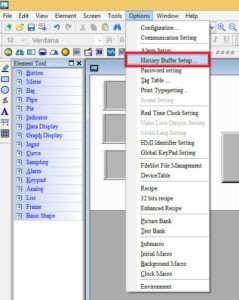
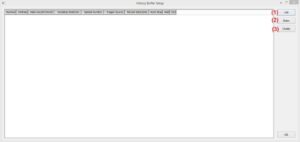
Po wybraniu HISTORY BUFFER SETUP otwiera się okienko konfiguracji i aby utworzyć bufor danych wybieramy Add (1). Następnie wyświetli się okno właściwości bufora. Przyciski (2) oraz (3) służą do usunięcia lub modyfikacji wybranego bufora.
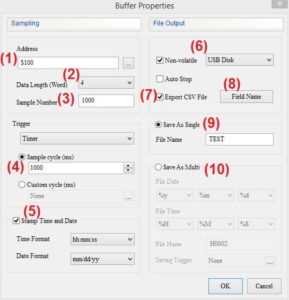
W miejscu (1) wybieramy adres rejestr od którego chcemy zbierać dane;
(2) – ilość rejestrów które monitorujemy;
(3) – ilość próbek.
W (4) ustawiamy czas próbkowania (częstotliwość zbierania próbek).
Zaznaczając opcję (5) automatycznie generujemy stempel czasu do zebranych danych.
W (6) należy wybrać Non-volatile USB Disk (zapis danych na zewnętrznym USB).
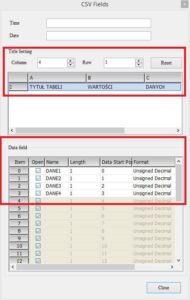
Aby archiwizować dane oraz eksportować do pliku CSV należy zaznaczyć opcję eksportu (7). Przycisk (8) otwiera okno ustawień nazw poszczególnych kolumn oraz innych parametrów danych (rys. poniżej)
Wybierając opcję (9) zapisujemy dane do jednego pliku o wybranej nazwie. Opcja (10) pozwala na zapisanie danych w kilku plikach o nazwie zmienianej dynamicznie (zależnie od czasu). Zapis danych w kolejnym pliku wyzwala Saving Trigger (wybrany przez nas bit, który należy załączyć w danej chwili). Ustawiając konfigurację przedstawioną na powyższym rys. zbieramy dane (1000 próbek
z czasem próbkowania 1s) z rejestrów $100, $101, $102 oraz $103 do pliku CSV o nazwie TEST.
W zakładce Title Setting ustawiamy tytuł tabeli oraz ilość komórek dla niego zarezerwowanych, zaś w Data field możemy ustawić tytuł dla każdej kolumny danych oraz format danych.
UWAGA!
Zapis danych na zewnętrzny dysk USB jest wyzwalany poprzez załączenie bitu odpowiadającego za zapis bufora danych do zewnętrznego urządzenia. Aby ustawić odpowiedni bit, należy wejść w Options-> Configuration-> Control Block, zaznaczyć General Control oraz zarezerwować miejsce w pamięci przeznaczone dla Control Block. Przykładową konfigurację przedstawia poniższy rysunek.
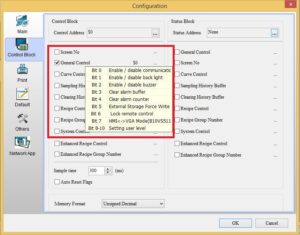
Dla przedstawionego przypadku zapis danych na dysk USB będzie wykonany po załączeniu bitu $0.5.
Wygenerowany plik znajduje się na dysku USB podpiętym do HMI w folderze HMI\HMI-000.
Opublikowano: 8 stycznia 2017